
La sauvegarde NAS cloud est aujourd’hui indispensable pour protéger vos données…
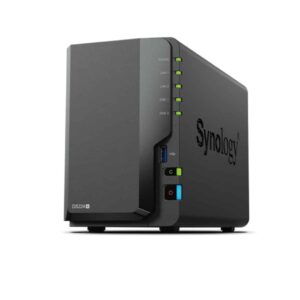
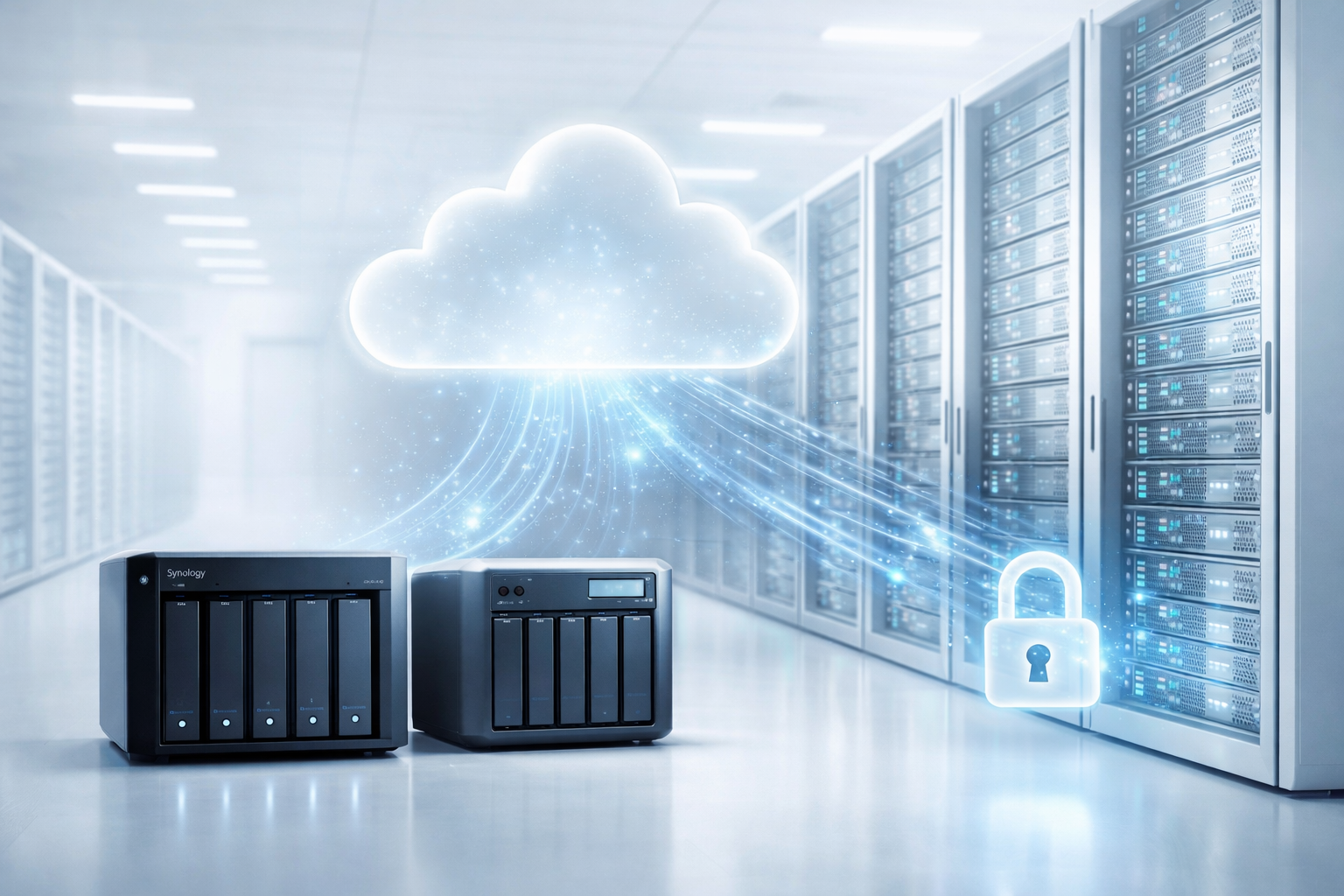
Nous savons tous que perdre ses données peut arriver à tout moment, une panne, une erreur, un ransomware, et tout peut disparaître. C’est justement pour cela que la sauvegarde NAS cloud devient indispensable, surtout si vous utilisez un NAS Synology.
Dans ce guide, nous allons vous montrer, simplement, comment sécuriser vos données, étape par étape, sans complexité inutile.
Pourquoi mettre en place une sauvegarde NAS cloud ?
Un NAS est très pratique, nous l’utilisons tous pour centraliser nos fichiers, mais il ne suffit pas à lui seul. En réalité, sans sauvegarde externe, vos données restent vulnérables.
De notre point de vue, ne pas externaliser ses sauvegardes aujourd’hui, c’est prendre un risque inutile.
- ✔ Protection contre les pannes matérielles, toujours imprévisibles
- ✔ Sécurité face aux virus et ransomwares, de plus en plus fréquents
- ✔ Accès à distance, pratique en cas de problème local
- ✔ Automatisation complète, sans intervention quotidienne
Quelles solutions pour sauvegarder un NAS Synology ?
Plusieurs solutions existent, certaines simples, d’autres plus techniques. Cependant, toutes ne se valent pas.
Vous pouvez par exemple utiliser :
- Des services cloud classiques comme Google Drive ou Dropbox
- Un serveur distant en FTP ou SFTP
- Un stockage objet compatible S3, aujourd’hui le plus performant
Honnêtement, nous recommandons clairement le stockage S3. C’est, selon nous, la solution la plus fiable, la plus scalable, et surtout la plus adaptée aux sauvegardes NAS.
Comment configurer une sauvegarde cloud sur Synology
Passons maintenant à la pratique. Vous allez voir, c’est beaucoup plus simple que ce que l’on pourrait penser.
1. Installer Hyper Backup
Depuis votre NAS Synology, ouvrez le Centre de paquets, puis installez Hyper Backup. C’est l’outil officiel, il est parfaitement adapté à ce type de configuration.
2. Créer une tâche de sauvegarde
Une fois installé, créez une nouvelle tâche, puis sélectionnez une destination compatible S3. C’est ici que tout se joue.
3. Renseigner les informations de connexion
Vous devrez ensuite entrer :
- L’URL du serveur S3
- Votre Access Key
- Votre Secret Key
- Le nom du bucket
Ces informations vous seront fournies par votre solution de stockage cloud.
4. Choisir les données à sauvegarder
Sélectionnez les dossiers importants, documents, photos, sauvegardes, applications. Prenez le temps de bien vérifier, c’est une étape cruciale.
5. Planifier la sauvegarde
Enfin, activez une sauvegarde automatique. Nous conseillons une fréquence quotidienne, voire plus selon votre activité.
Quelle solution choisir pour une sauvegarde NAS cloud fiable ?
À ce stade, une question se pose naturellement : quelle solution choisir ?
Toutes les offres ne se valent pas, certaines sont peu fiables, d’autres trop complexes, ou encore hébergées hors Europe.
De notre côté, nous conseillons de privilégier :
- ✔ Un hébergement en France ou en Europe, pour la conformité
- ✔ Une compatibilité S3, essentielle aujourd’hui
- ✔ Une solution stable, disponible 24/7
- ✔ Une configuration simple, sans usine à gaz
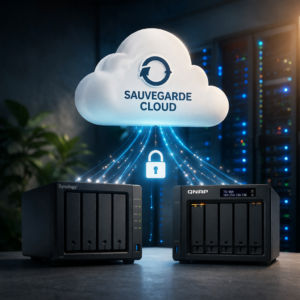
👉 Si vous souhaitez aller plus loin, nous proposons une solution de sauvegarde NAS cloud sécurisée, compatible Synology et QNAP, pensée pour être simple, fiable, et efficace.
Pour en savoir plus sur les bonnes pratiques de sauvegarde, vous pouvez consulter les recommandations officielles sur le site de
Synology Hyper Backup.
Ce qu’il faut retenir
Mettre en place une sauvegarde NAS cloud, ce n’est plus une option. Aujourd’hui, c’est une nécessité, que ce soit pour un usage personnel ou professionnel.
Avec les bons outils, et une solution adaptée, vous pouvez sécuriser vos données durablement, sans contrainte, et surtout sans stress.
👉 Le plus important reste de passer à l’action, avant qu’un problème ne survienne.