
Vous souhaitez installer Windows Server sur un serveur dédié OVH ? Voici le guide complet pour réussir votre installation et choisir une licence compatible.
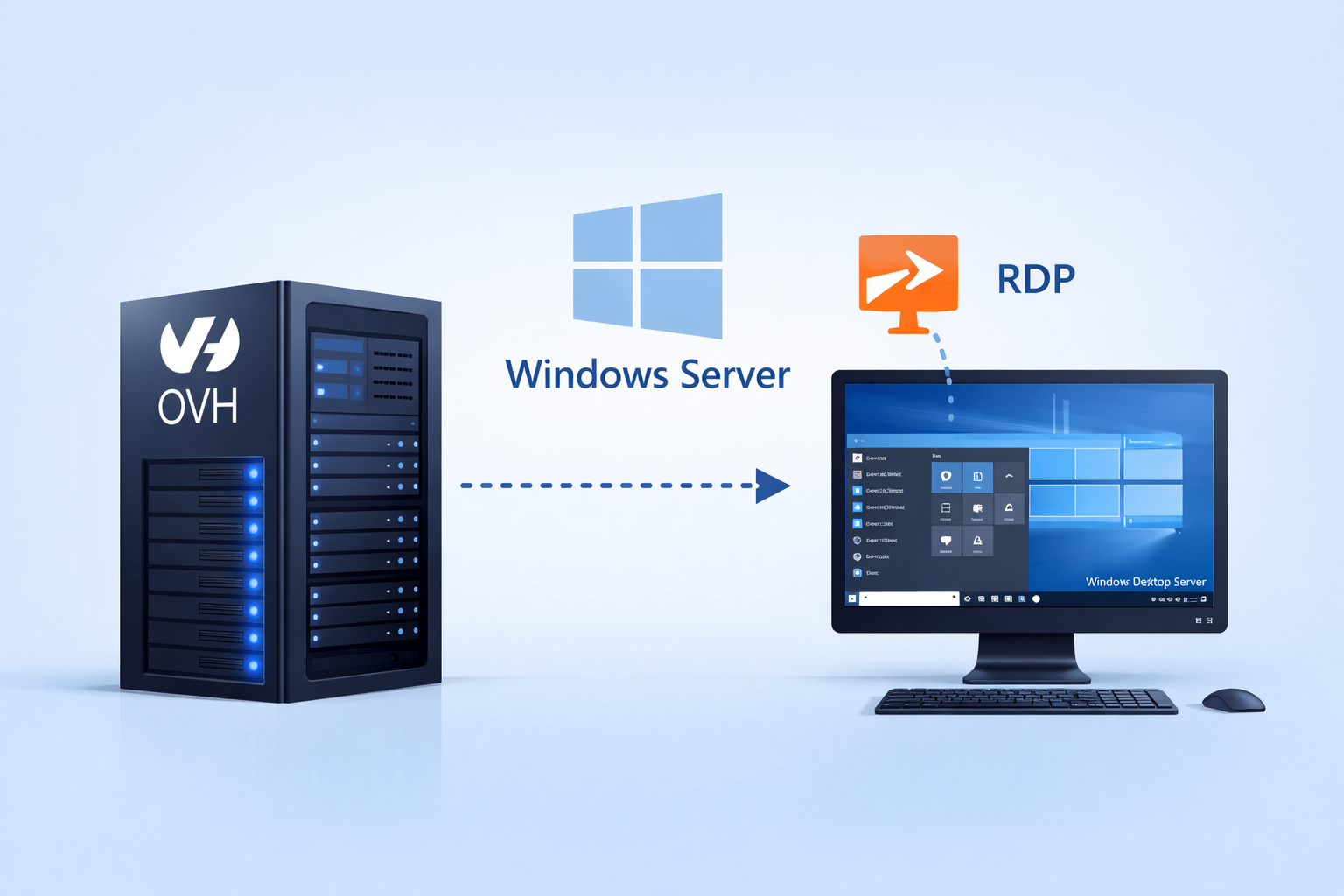
Installer Windows Server sur un serveur dédié OVH est une solution très utilisée par les entreprises, développeurs et administrateurs système. OVH propose des serveurs puissants permettant d’héberger des applications professionnelles, des sites web ou des services cloud.
Dans ce guide complet, nous allons voir comment installer Windows Server sur un serveur dédié OVH, quelles licences utiliser et comment activer votre système facilement.
Pourquoi installer Windows Server sur un serveur dédié OVH ?
Les serveurs dédiés OVH offrent de nombreux avantages pour l’utilisation de Windows Server :
- performances élevées grâce aux processeurs dédiés
- grande capacité de stockage
- connexion réseau rapide et stable
- administration complète du serveur
Avec Windows Server, vous pouvez par exemple :
- héberger des applications professionnelles
- gérer des utilisateurs avec Active Directory
- créer un environnement virtualisé
- administrer vos services via Remote Desktop
Étape 1 : choisir un serveur dédié OVH compatible Windows Server
Avant d’installer Windows Server, vous devez choisir un serveur dédié adapté à vos besoins. OVH propose plusieurs gammes de serveurs :
- Rise (entrée de gamme)
- Advance (performances élevées)
- Scale (infrastructure intensive)
Assurez-vous que votre serveur dispose :
- d’au moins 8 Go de RAM
- d’un SSD rapide
- d’une connexion réseau stable
Les serveurs dédiés OVH sont conçus pour héberger des infrastructures professionnelles. Vous pouvez consulter les différentes offres directement sur le site officiel : serveurs dédiés OVH
Étape 2 : télécharger l’ISO officiel de Windows Server
Pour installer Windows Server sur un serveur dédié OVH, vous devez utiliser l’ISO officiel Microsoft. Cette image permet d’installer le système proprement sur votre serveur.
Vous pouvez télécharger les ISO directement ici : Télécharger les ISO officiels Windows Server
Étape 3 : installer Windows Server sur le serveur OVH
L’installation de Windows Server sur un serveur dédié OVH se fait généralement via le mode d’installation ou via une console KVM fournie par OVH.
Les étapes principales :
- démarrer le serveur en mode installation
- monter l’ISO Windows Server
- suivre l’assistant d’installation
- configurer les partitions du disque
- finaliser l’installation
Une fois l’installation terminée, vous pouvez accéder à votre serveur via Remote Desktop.
Étape 4 : activer votre licence Windows Server
Après l’installation du système, il est nécessaire d’activer votre licence Windows Server afin de bénéficier de toutes les fonctionnalités et des mises à jour de sécurité.
Vous pouvez acheter votre licence directement ici :
Voir les licences Windows Server compatibles OVH
Nos licences sont :
- 100 % compatibles avec les serveurs dédiés OVH
- livrées immédiatement par email
- accompagnées des ISO officiels Microsoft
- sans abonnement mensuel (licence perpétuelle)
Installer Windows Server sur un serveur dédié OVH est une solution fiable pour héberger vos services professionnels. Avec une installation simple et une licence adaptée, vous pouvez rapidement déployer une infrastructure performante.
Si vous recherchez une licence Windows Server compatible avec OVH, vous pouvez consulter nos solutions directement sur notre boutique.