Supprimer windows old
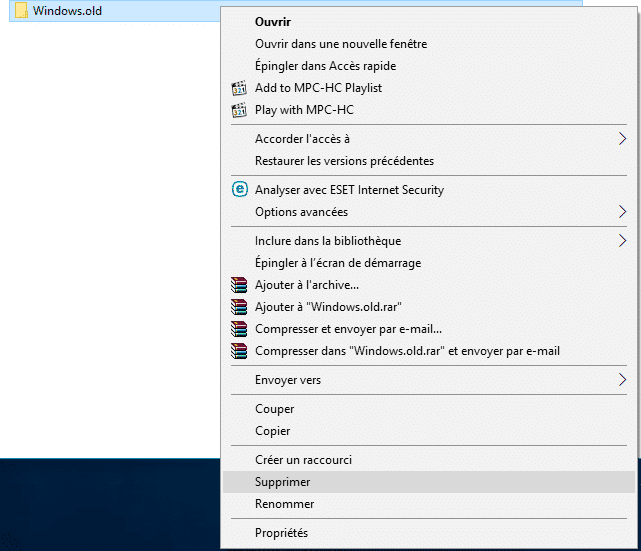
Comment supprimer un fichier Windows.old ? on vous montre dans ce tuto les 5 étapes pour supprimer les fichiers Windows.old sur votre disque dur local C:\
Comment supprimer Windows old ?
Première étape : se rendre sur la fenêtre « CE PC » de votre ordinateur.

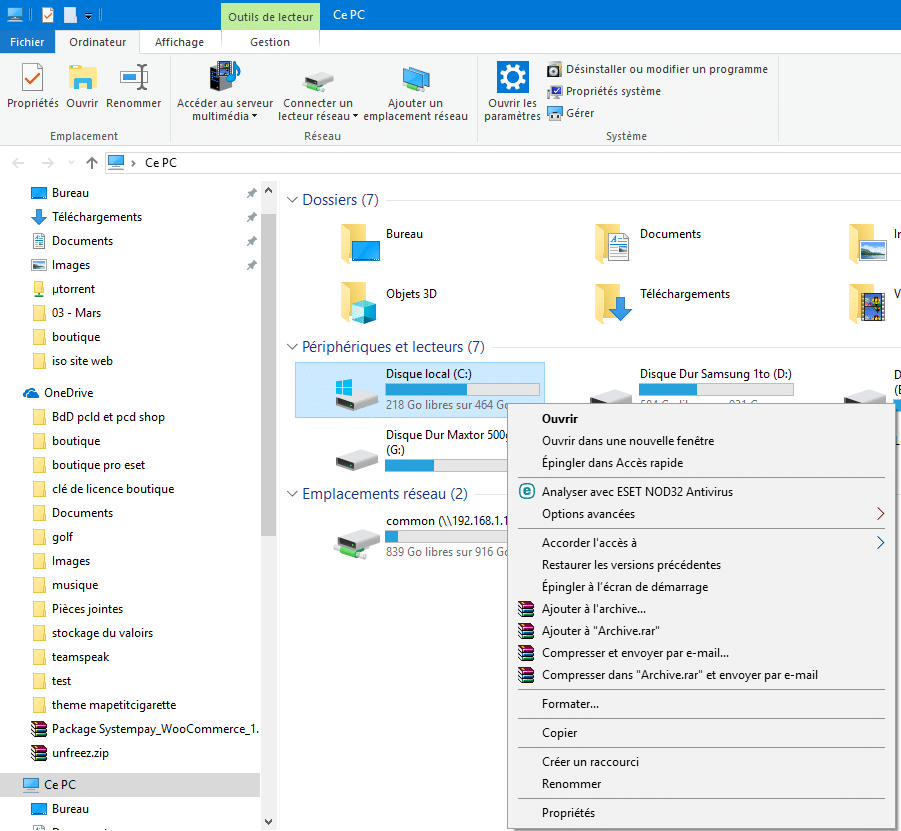
Une fois la fenêtre « CE PC » ouverte, vous retrouvez vos documents et en dessous vos périphériques et lecteur où se trouve « C:\ ».
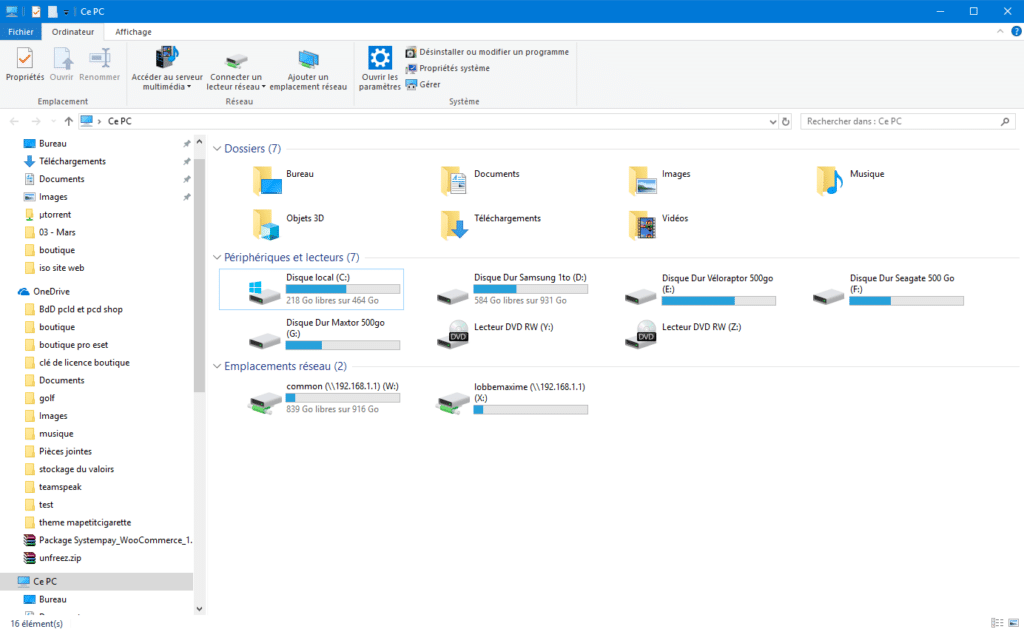
Clique droit sur le premier disque dur appelé disque local C:`\
Une nouvelle fenêtre s’ouvre appelée « propriétés de : Disque local (C:) ».
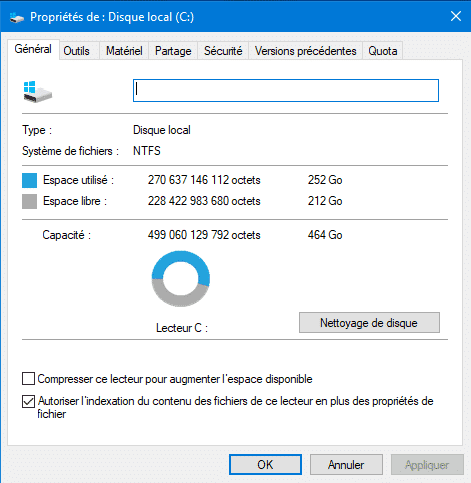
Cliquez sur « nettoyage de disque« .
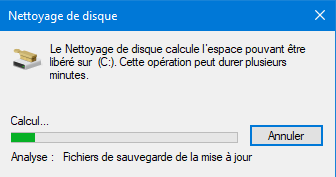
Une fenêtre de chargement se présente à vous et affiche une nouvelle fenêtre.
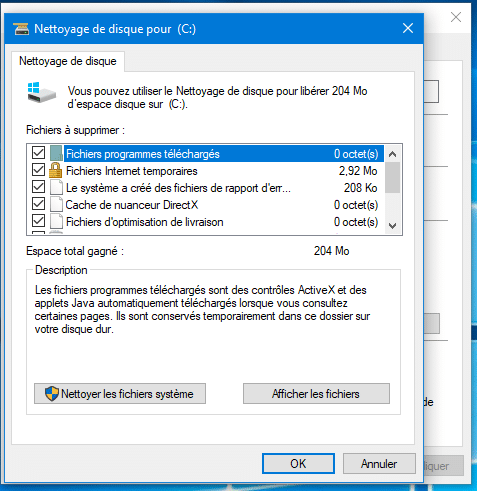
Sur cette nouvelle fenêtre, faites un clic sur « nettoyer les fichiers système« .
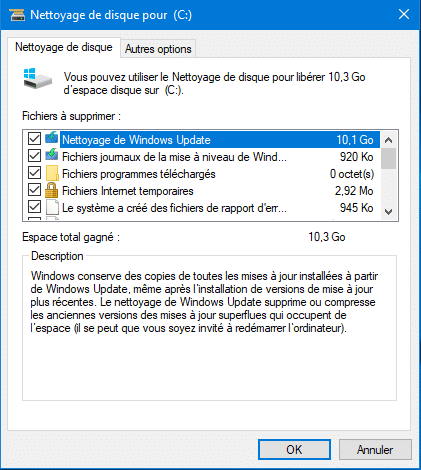
Sur cette fenêtre, cochez toutes les cases, puis sur « OK« .
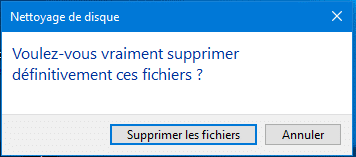
Une fenêtre de confirmation s’affiche, faite un clic sur « supprimer les fichiers« .
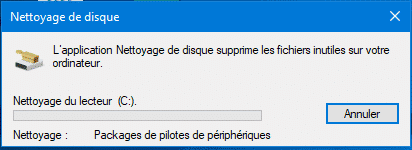
Une fenêtre de chargement se présente à vous à nouveau.
Il est fort possible qu’une autre fenêtre se présente et vous demande la confirmation de suppression pour la partition de Windows (pas possible de revenir en arrière).
Il faut donc faire « oui » puis patientez ! et la bonne nouvelle :
Votre fichier Windows.old est supprimé
Dans un cas général, les mises à niveaux de Windows 10 créent un nouveau fichier « Windows.old » en vue d’un changement de version de Windows.





Pour aller plus loin