
Vous venez de faire l’achat par abonnement de l’offre Sauvegarde NAS Cloud sur notre site, et on vous en remercie. Voyons ensemble étapes par étapes pour connecter votre NAS (Synology ou QNAP) au stockage distant (CLOUD).
Prérequis pour le backup Cloud :
- un NAS
- le logiciel hyper backup
- une offre “sauvegarde NAS cloud” (peu importe le stockage 1to, 2to ou plus)
Comment connecter son NAS avec Hyper Backup S3 au stockage cloud de Boutique PcLanD ?
dans un premier temps, connectez vous a l’interface de votre NAS puis télécharger via le “centre de paquets” pour les NAS Synology puis rechercher et installer hyper-backup.
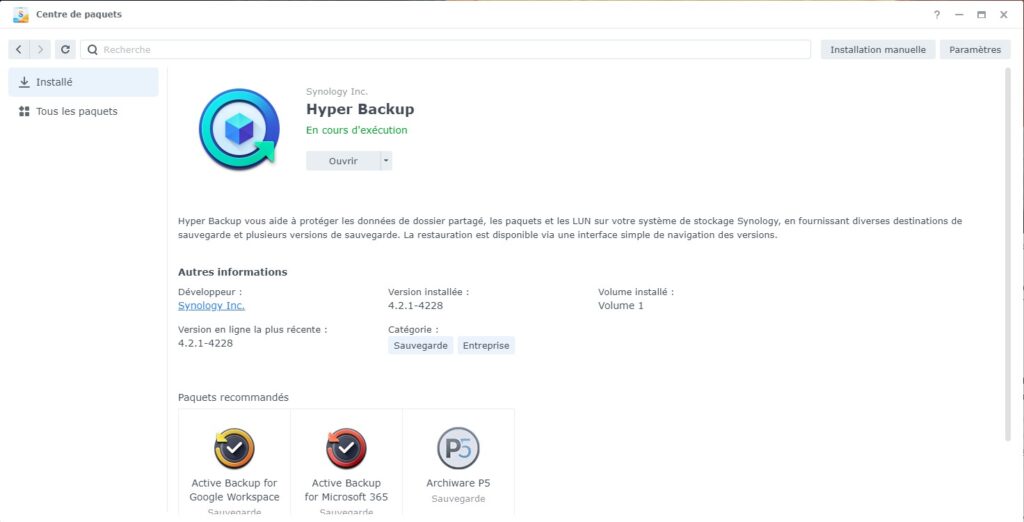
Une fois “Hyper-backup” d’installer, il ne vous reste plus qu’a connectez celui-ci au stockage cloud, mais avant, Vous devez récupérer des informations dans le panel de votre stockage cloud.
Pour cela, aller sur admin.boutique-pcland.fr.
Connectez vous au portail via les identifiants et mot de passe fournis par mail lors du passage de votre commande.
Une fois connecter aller dans “Stockage objet” :
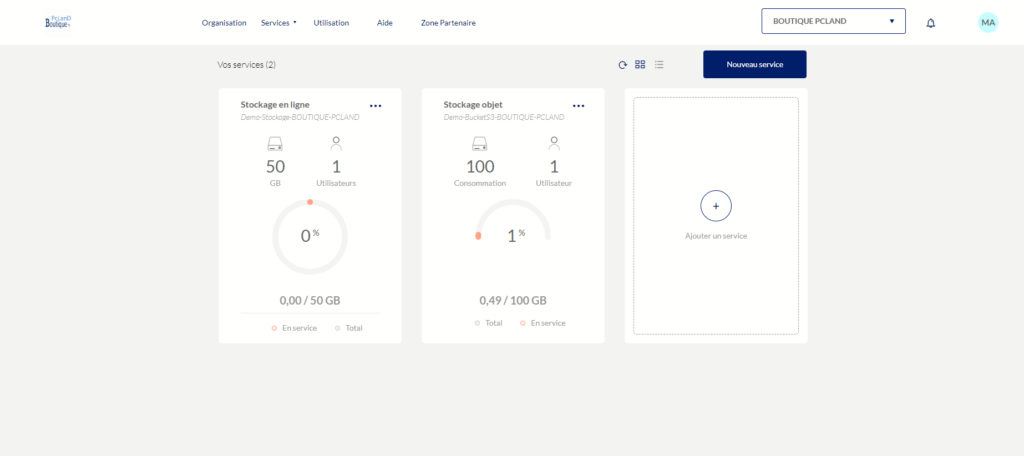
Si toutefois, vous avez plusieurs services, aller sur “stockage objet”
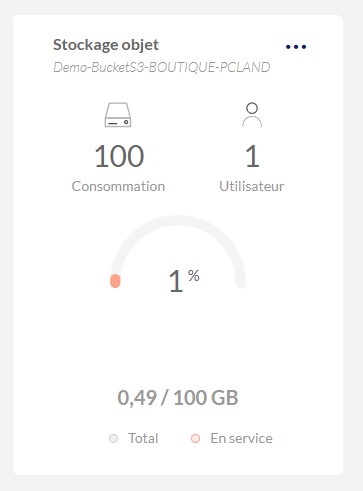
Pour retrouver les 4 informations importante pour connecter votre NAS au backup cloud Boutique PcLanD :
- Adresse du serveur
- Access Key
- Secret Key
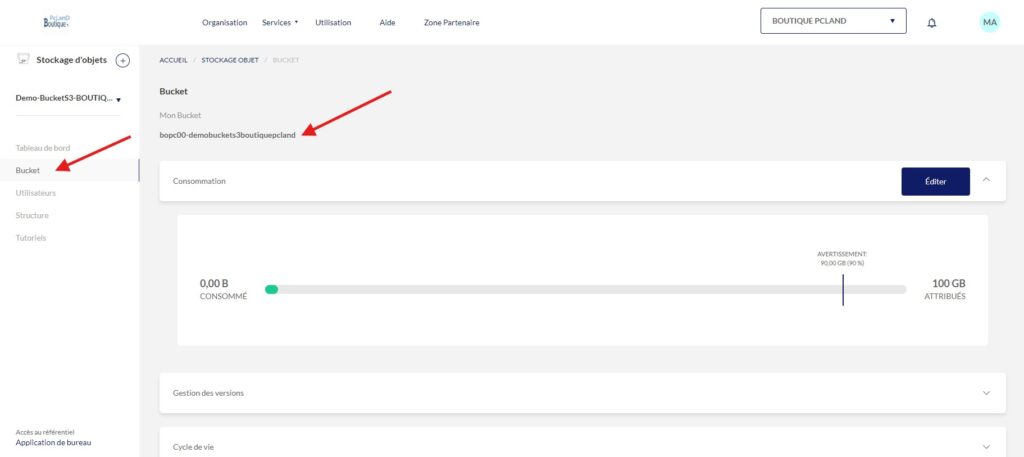
- Nom du Bucket
Pour l’adresse du serveur, nous sommes totalement transparent avec nos clients, nous utilisation une plate-forme (jotelulu) afin de vous proposer des offres cloud a tarif raisonnable.
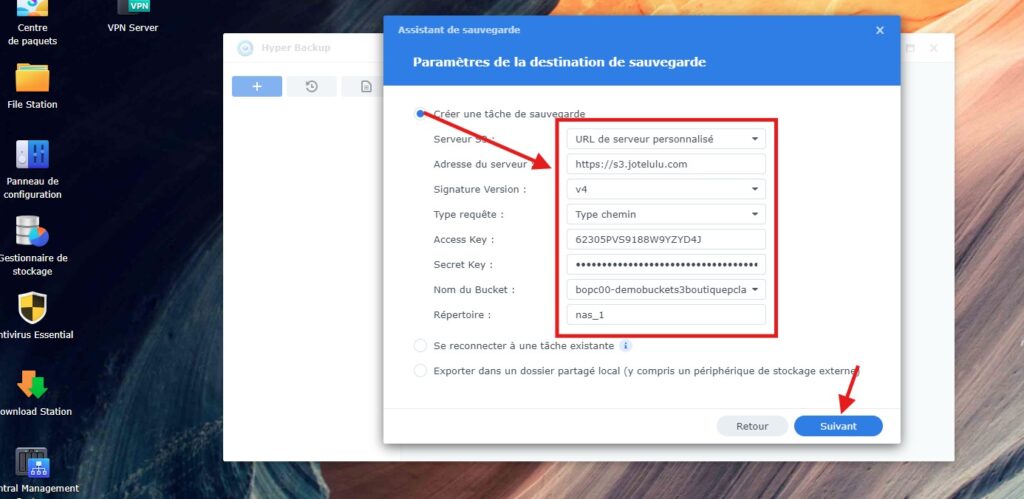
L’adresse du serveur est : https://s3.jotelulu.com
Pour retrouvez les deux Keys, il faut vous rendre dans “utilisateurs”
Puis cliquez sur la flèche a droite de votre “utilisateur” afin d’avoir un “volet déroulant” puis les “trois petit points” et “Clés” :
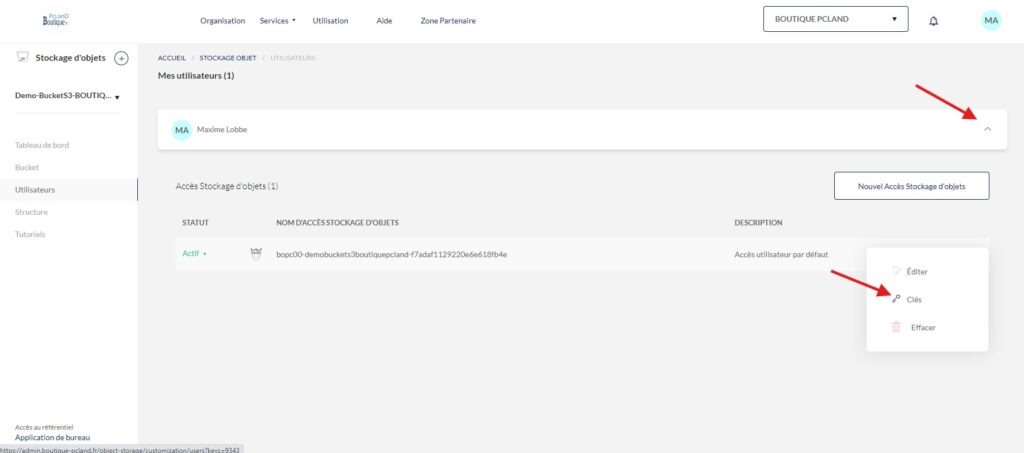
Pour des raisons de sécurité nous n’afficherons pas les identifiants, Mais un pop-up vous donne le visuel de vos clés !
Il ne vous reste plus qu’a trouvez le “Bucket”, Pour cela dans le menu de gauche aller sur “Bucket”.
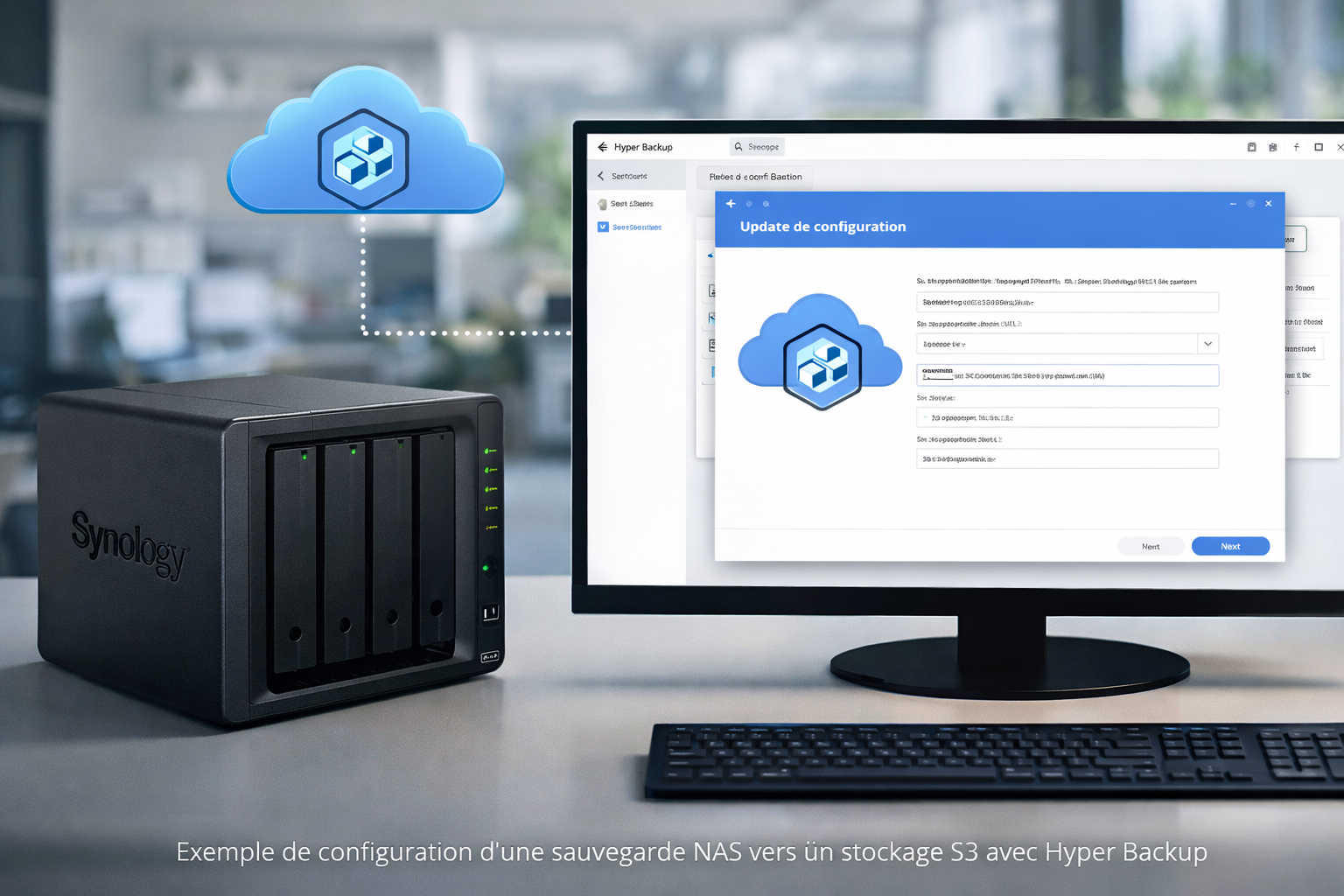
Comment configurer Hyper Backup avec un stockage S3 sur un NAS
Voilà vous avez maintenant vos 4 informations les plus importantes pour connecter votre NAS au stockage Cloud S3.
Rendez-vous sur le panel de votre NAS Synology puis ouvrir Hyper Backup :
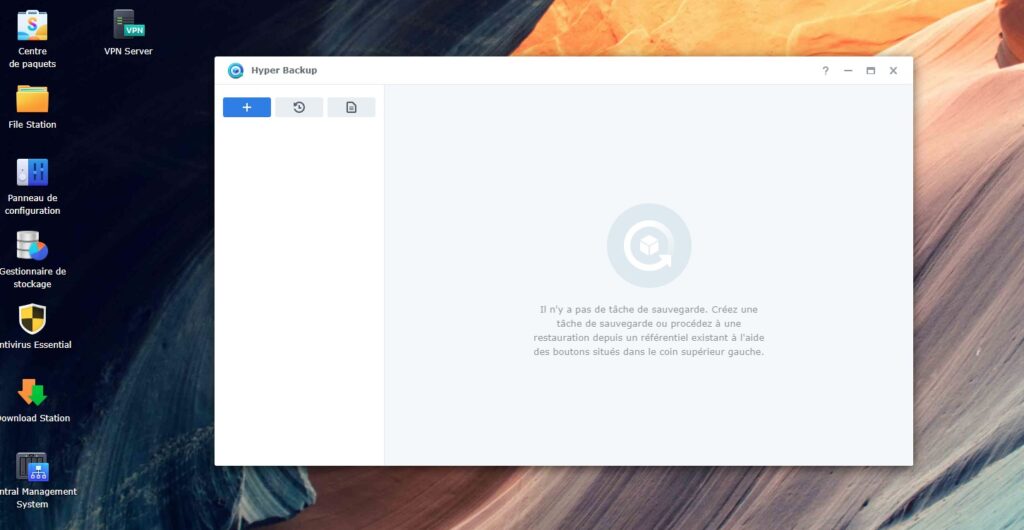
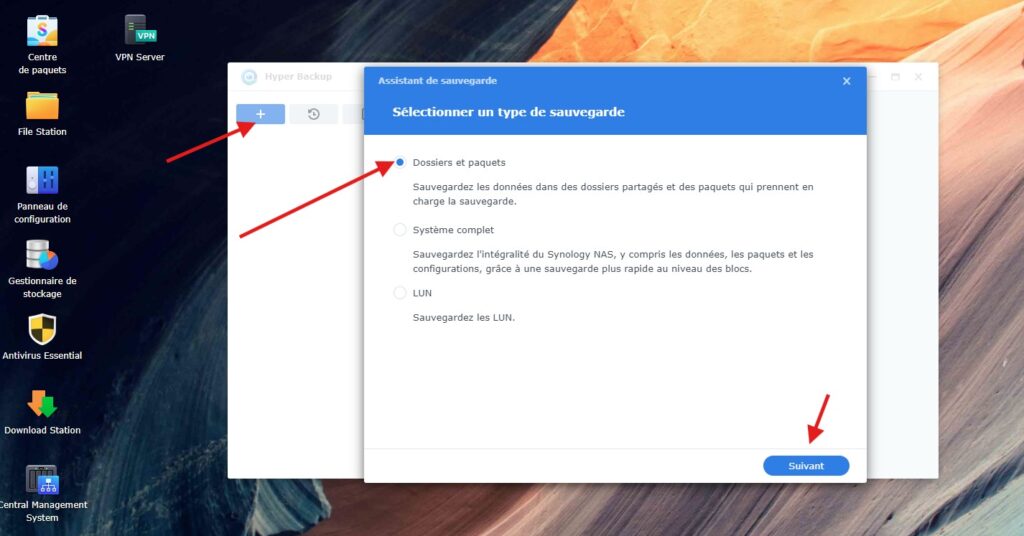
Cliquez sur le bouton plus en bleu puis faites votre choix selon le besoin de sauvegarder “dossiers et paquets“, “Système complet” ou “LUN”
par défaut sélectionné “dossiers et paquets” puis cliquez sur “suivant”
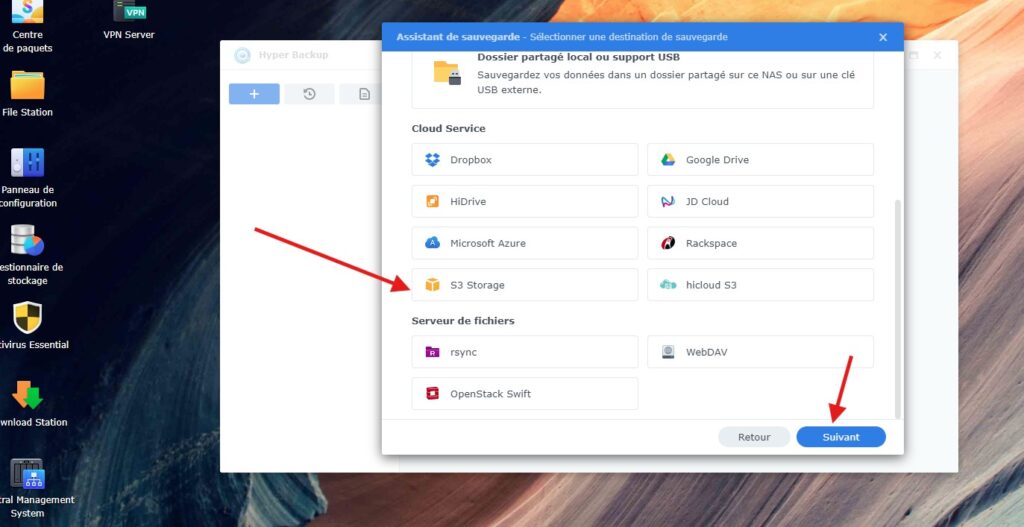
l’assistance vous demande de sélectionnée un “service cloud“, il faut choisir dans la liste “S3 Storage” puis cliquez sur “Suivant” :
c’est le moment de “créer une tache de sauvegarde” pour ça dans le volet déroulant pour le serveur S3, mettre sur “URL de serveur personnalisé” puis de renseigner les informations demander :
Une fois avoir cliquer sur suivant sélectionnée le(s) volume(s) qui vous intéresse de sauvegarder puis cliquer sur “suivant” :
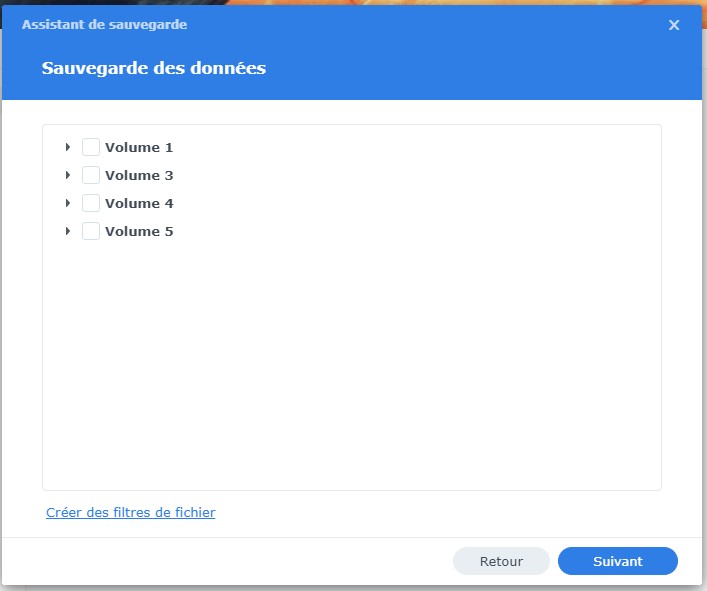
Vous pouvez aussi sauvegarder les applications installer sur votre NAS si vous le désirez. Faite “Suivant” si vous ne souhaitez pas sauvegarder les applications, vous pouvez cliquer sur “Suivant“.
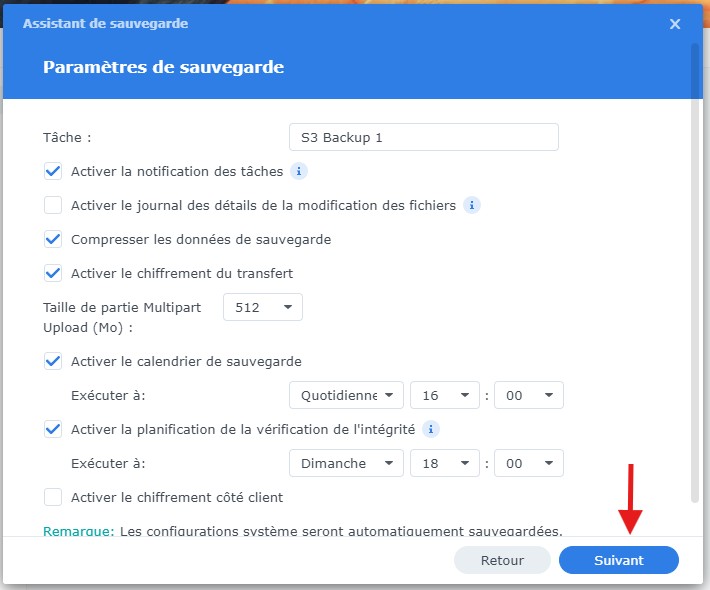
Vous arrivez sur la fenêtre de “paramètre de sauvegarde“, c’est vous qui voyez soit par défaut soit vous optimiser les taches planifier par rapport aux heures et jours ou vous souhaitez réaliser le backup automatique avec Hyper Backup.
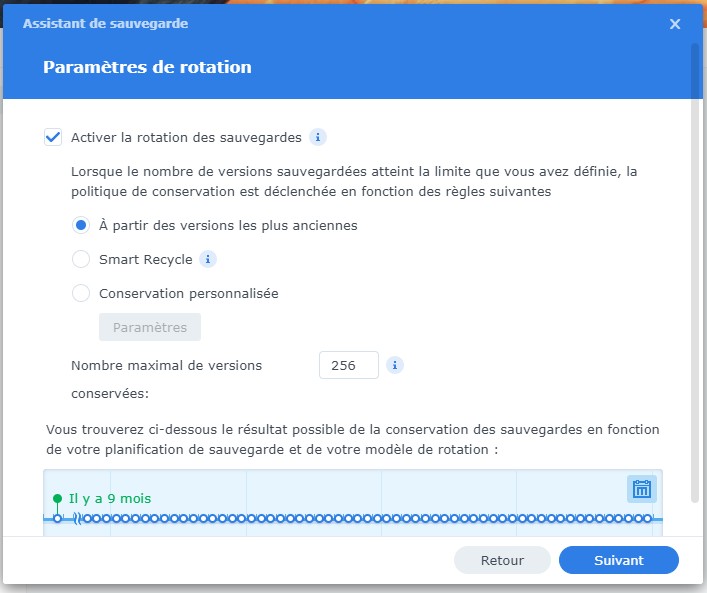
une fois avoir cliquez sur “Suivant” vous aller avoir une fenêtre pour les “paramètres de rotation“, laisser par défaut ou décocher “activer la rotation des sauvegarder” suivant vos besoin !
Cliquez sur “Suivant” puis sur “Effectué” :
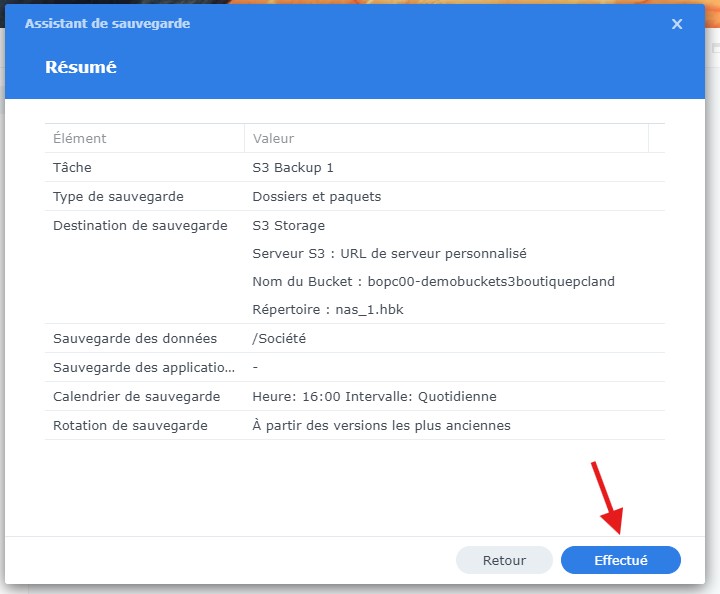
Vous pouvez dés maintenant “Sauvegarder” votre NAS sur le stockage objet du Cloud Boutique PcLanD :
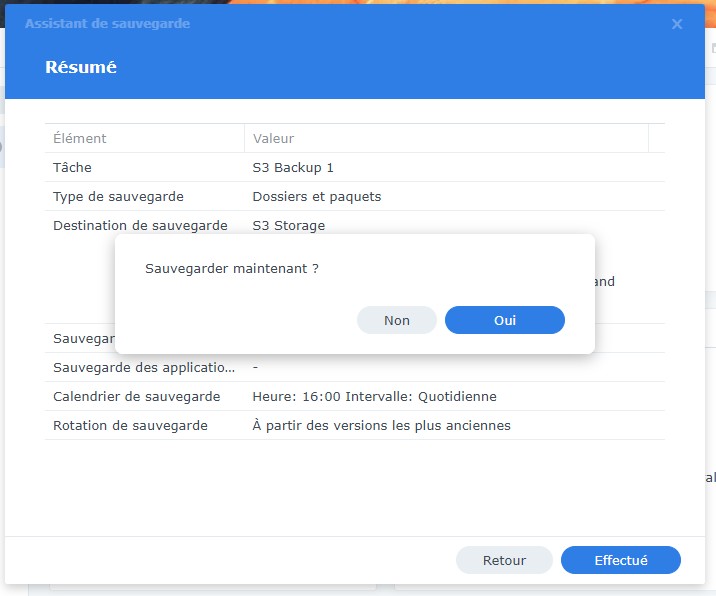
Voilà, vous venez de connecter votre NAS au stockage Objet avec succès.
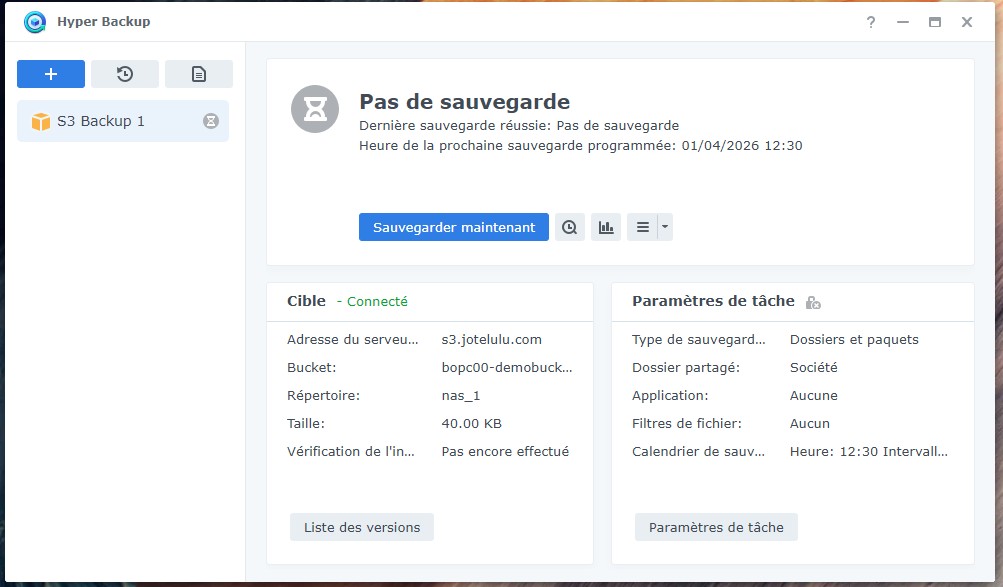
à savoir que vous pouvez connecter plusieurs NAS sur votre offre de sauvegarde cloud, il suffit de changer le nom du répertoire quand vous être sur le point de réaliser l’étape “créer une tache de sauvegarde” (vu plus haute dans le guide).Attention a la taille du stockage que vous avez pris !
Toutefois il est possible de faire évoluer le stockage de votre offre en nous le demandent par mail via notre formulaire de contact (Je souhaite faire une demande de devis ou évoluer mon offre.)