

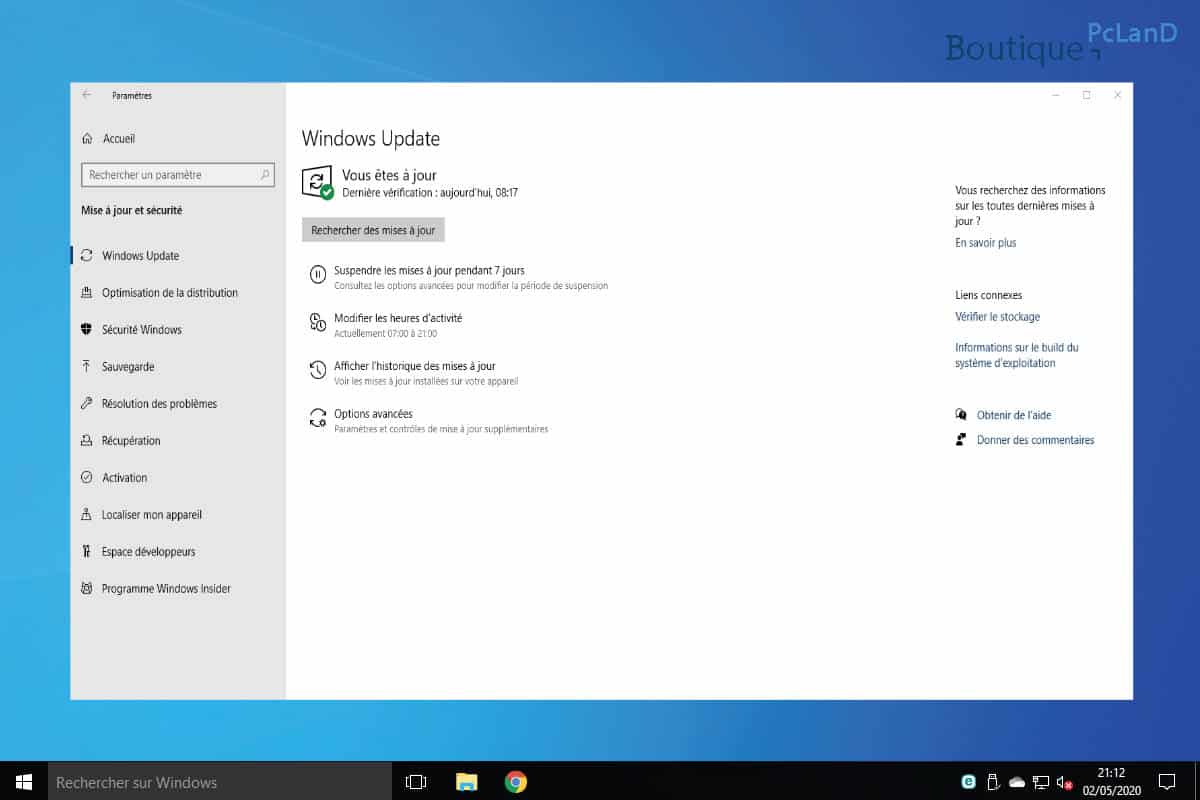
Désactiver complètement les mises à jour automatiques sur Windows 10.
Désactiver complètement les mises à jour automatiques sur Windows 10, c’est quasi possible !
En effet, vous pouvez « désactiver » temporairement les mises à jour, mais retenez bien une chose, c’est que vous devrez réactiver le service Windows Update toutes les 4 semaines et installer les dernières mises à jour.
La désactivation des mises à jour permanent de Windows Update n’est pas recommandée.
Sachez que si vous maintenez les mises à jour de votre système d’exploitation Windows, vous serez moins vulnérable contre les pirates ! Il est de même pour votre logiciel antivirus ou suite sécurité antivirus.
Désactivez complètement les mises à jour automatiques sur Windows 10.
On vous guide sur les 6 prochaines étapes pour effectuer la désactivation « temporaire » du service de mises à jour Windows 10.
Si vous souhaitez obtenir moins de mise à jour, Microsoft a des éditions de Windows 10 (pro) plus souple :
Microsoft Windows 10 Enterprise 2019 LTSC, Microsoft Windows 10 Enterprise 2016 LTSB, Microsoft Windows 10 Enterprise 2015 LTSB.
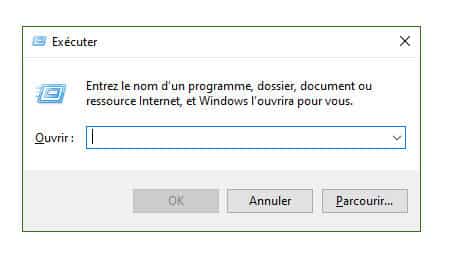
1. Appuyez simultanément sur la « touche Windows » et « R » de votre clavier afin d’ouvrir la fenêtre de commande « Exécuter ».
2. Saisissez ici « services.msc » et confirmez avec « OK ». Une fenêtre liste tous les services.
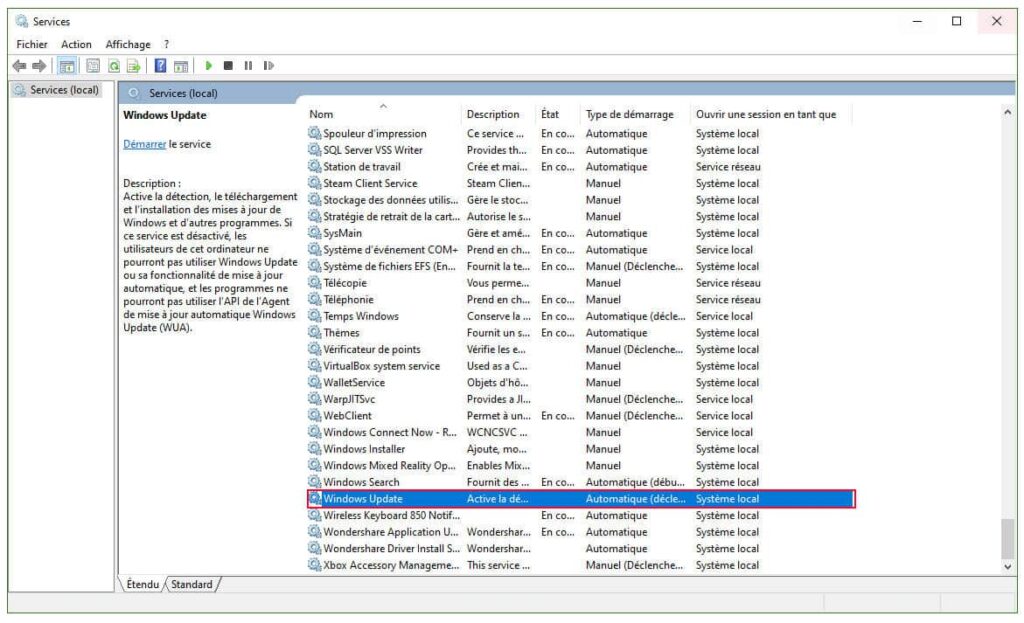
3. Triez la liste ci-dessus par nom et recherchez l’entrée « Windows Update ».
4. Cliquez avec le bouton droit sur le service et sélectionnez « Propriétés ».
5. Saisissez ici « services.msc » et confirmez avec « OK ». Vous recevrez maintenant une liste de tous les services.
6. Triez la liste ci-dessus par nom et recherchez l’entrée « Windows Update ».
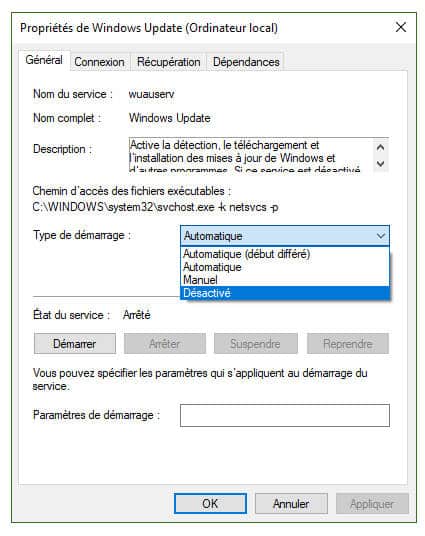
Désactivez Windows Update sur Windows 10, c’est possible ! en espèrent vous avoir guidé correctement.
Pour réactiver le service, il vous suffit de faire les mêmes étapes puis de mettre « automatique » au lieu de « désactiver ».
Pour aller plus loin
 18 mars 2023Comment activer ou désactiver le compte administrateur caché sous Windows 10 ou Windows 11
 14 mars 2023Comment désactiver le mode S sur Windows 10 ?
 8 octobre 2025Fin de Windows 10 le 14 octobre 2025 : que faire concrètement ?
 13 mars 2023Clé de migration Windows 10 – Comment mettre à niveau votre système d’exploitation ?

