Comment installer Microsoft Windows server 2012 ?
On vous montre étape par étape pour installer windows server sur votre machine.
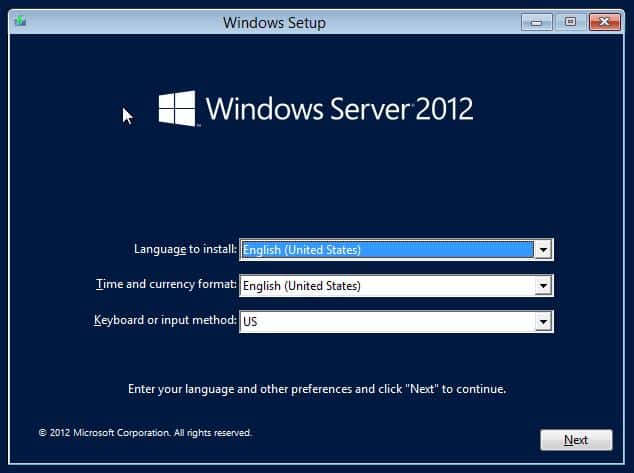
Pour installer Windows server
Sélectionnez la langue désirée et cliquez sur suivant :
Pour continuer d’installer Windows server.
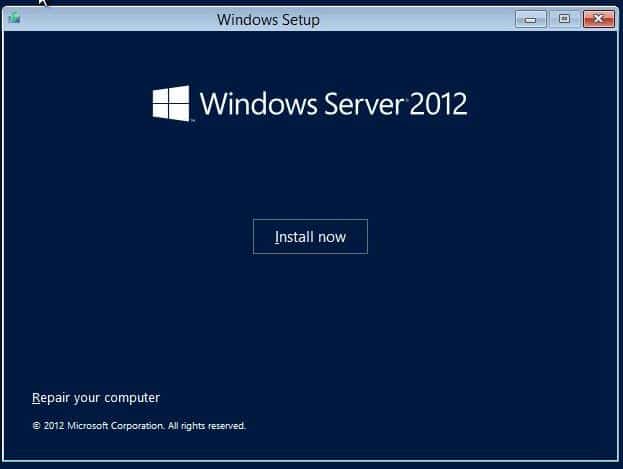
Cliquez sur « installer » (version française) :
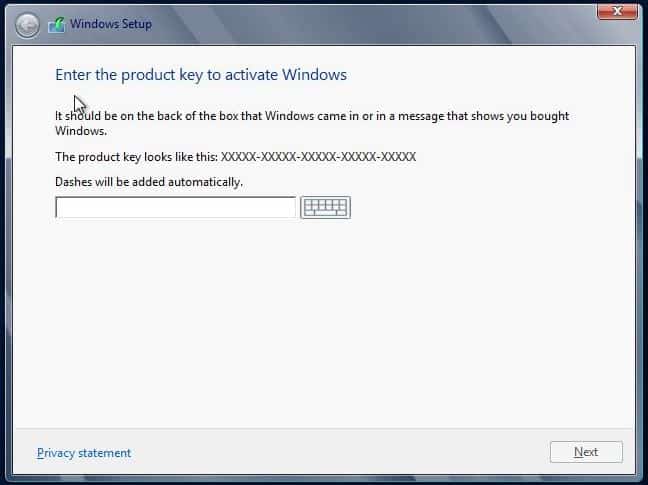
Entrez la clé de produit : (possibilité d’acheter Windows server sur notre boutique)
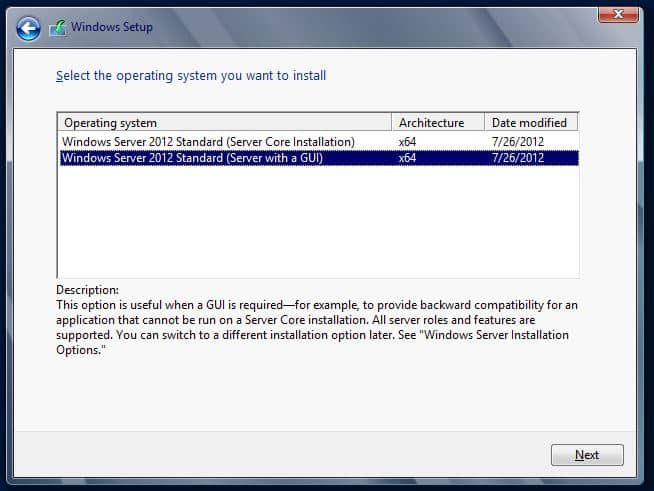
Sur cette page nous allons installer avec l’interface graphique. Cliquez sur « suivant » une fois avoir sélectionné la version avec l’interface graphique.
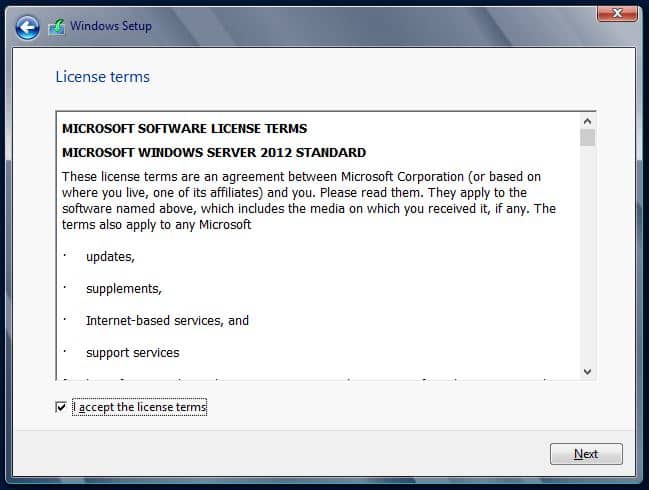
Acceptez les termes du contact puis cliquez sur « suivant » :
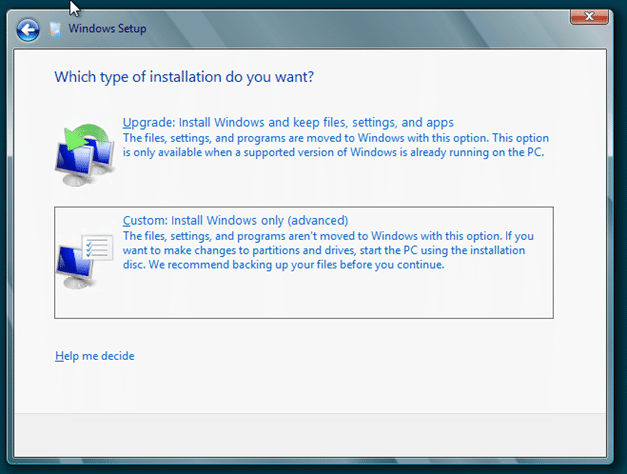
Sélectionnez ensuite le type d’installation :
PS : personnellement je ne vous recommande pas de faire une mise à jour pour un serveur en production.
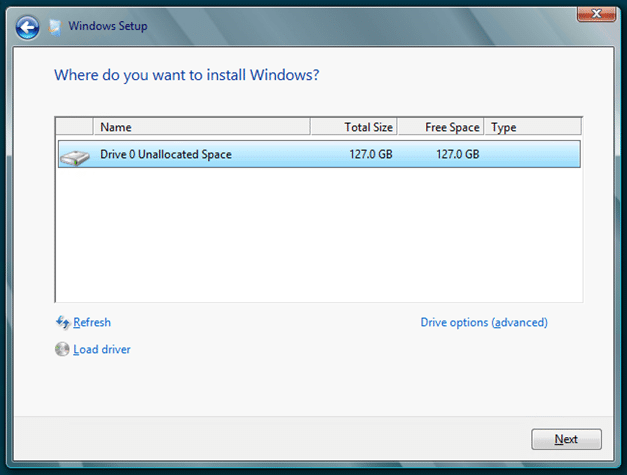
Sélectionnez le disque et la partition sur lesquels vous souhaitez installer votre version de Microsoft Windows server (minimum 32 Go).
Puis cliquez sur « suivant » :
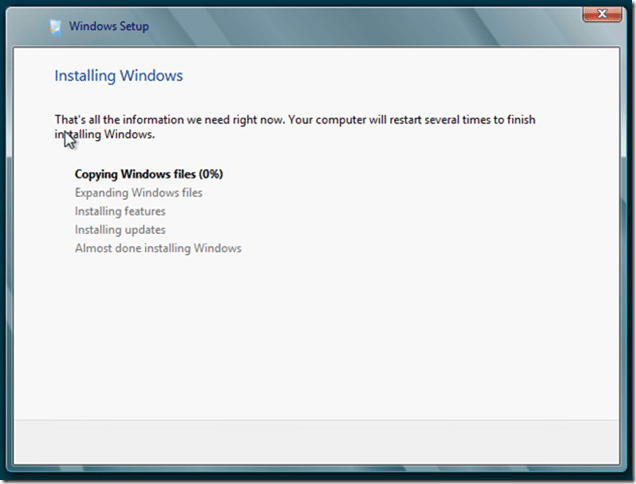
L’installation de votre système d’exploitation débute :
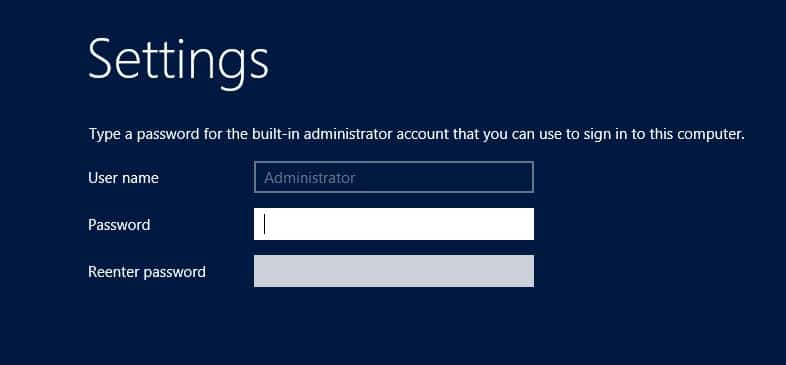
A la fin de l’installation, vous devez définir le mot de passe du compte « Administrateur » du serveur :
Vous pouvez ouvrir la session « administrateur » en appuyant sur les touches de votre clavier simultanément : « Ctrl + alt + suppr ».
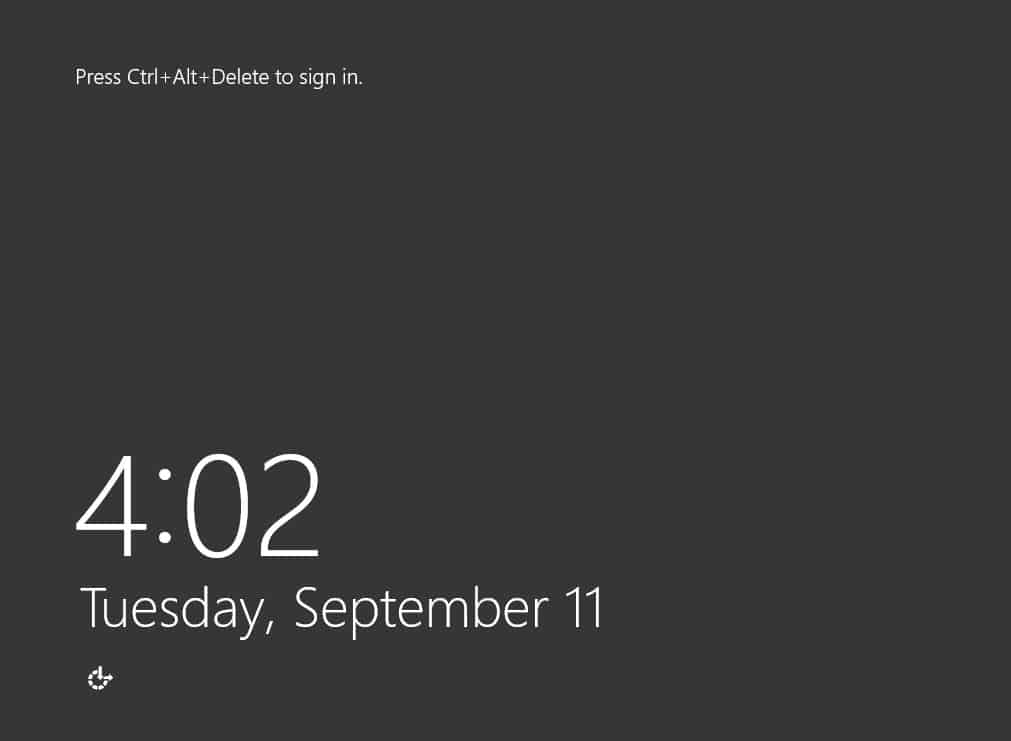
Voilà ! Votre Windows server 2012 standards est installé.
Il ne vous reste plus qu’à procéder à l’activation en ligne et d’installer les nouvelles fonctionnalités.

Pour aller plus loin