

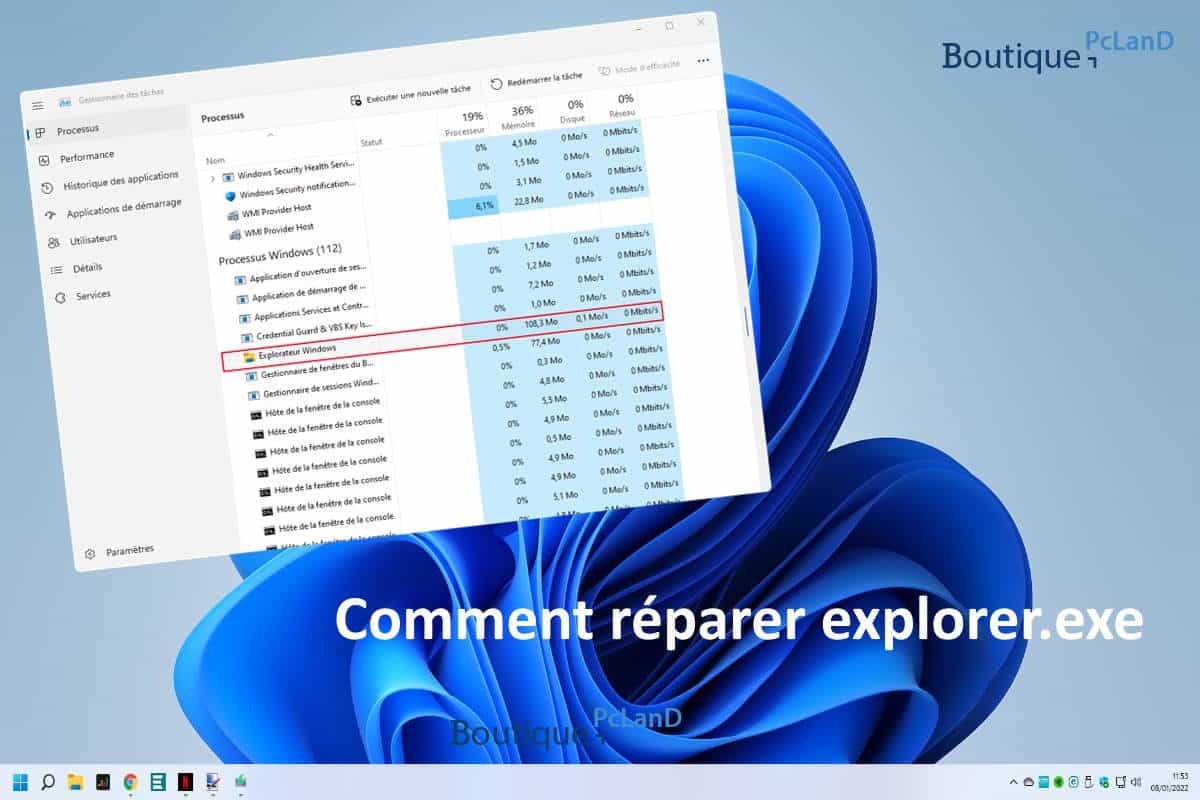
Comment réparer explorer.exe
Comment réparer Explorer.exe sur un système d’exploitation Microsoft Windows. explorer.exe est présent dans votre ordinateur et permet à l’interface graphique de Windows de vous aider à explorer vos données stocker dans le disque dur de votre ordinateur. Donc si ce processus ne fonctionne pas correctement, cela peut causer des problèmes importants pour vous utilisateur.
Comment réparer explorer.exe ? mais avant, c’est quoi explorer.exe ?
Explorer.exe est le processus principal de l’interface graphique de Windows. Il est responsable de l’affichage et de la gestion du Bureau, des fenêtres de l’Explorateur de fichiers, des barres des tâches et du menu démarrer. Il est également responsable de la gestion des périphériques de stockage, des disques réseau et des fichiers associés.
En gros, explorer.exe est ce qui permet à l’utilisateur d’interagir avec le système d’exploitation et de naviguer dans les fichiers et les dossiers de l’ordinateur. C’est un composant crucial de Windows, et si ce processus ne fonctionne pas correctement, cela peut causer de graves problèmes pour l’utilisateur.
Comment réparer explorer.exe sur Windows ?
Pour tenter de réparer le processus explorer.exe, voici quelques étapes que vous pouvez suivre pour essayer de résoudre les problèmes avec explorer.exe sur Windows :
- Redémarrez votre ordinateur : Parfois, simplement redémarrer votre ordinateur peut résoudre les problèmes avec explorer.exe.
- Scannez votre ordinateur à la recherche de virus ou de logiciels malveillants : Si explorer.exe ne fonctionne pas correctement, cela pourrait être dû à un virus ou à un logiciel malveillant. Il est donc important de scanner votre ordinateur à l’aide d’un logiciel antivirus pour détecter et supprimer tout virus ou logiciel malveillant.
- Restaurez votre ordinateur à un point de restauration précédent : Si explorer.exe ne fonctionne pas correctement après une mise à jour de Windows ou après l’installation d’un nouveau logiciel, vous pouvez essayer de restaurer votre ordinateur à un point de restauration précédent pour annuler les modifications qui ont été apportées.
- Exécutez la commande “sfc /scannow” : Cette commande permet de vérifier et de réparer les fichiers système corrompus de Windows.
- Démarrez Windows en mode sans échec : Si explorer.exe ne fonctionne pas correctement, vous pouvez démarrer Windows en mode sans échec pour déterminer si un autre processus ou logiciel est en cause.
- Il est possible de télécharger un correctif sur ce lien (officiel Microsoft) afin de corriger certaines anomalies avec l’explorateur.
Si vous avez suivi ces étapes pour savoir comment réparer explorer.exe et que explorer.exe continue à ne pas fonctionner correctement, il est recommandé de contacter le support technique de Microsoft pour obtenir de l’aide supplémentaire.
En espérant vous avoir bien guidé dans cet article - Boutique PcLanD.
Nouveau, Windows 11 disponible !
Pour aller plus loin
 1 mars 2023Comment réparer secteur boot sur Windows 7 ou Windows 10
 16 mars 2026Installer Windows Server sur un serveur dédié OVH (Guide complet)
 3 novembre 2025Kit Upgrade Windows 11 : Intel ou AMD, quel choix faire pour booster votre PC ?
 8 octobre 2025Fin de Windows 10 le 14 octobre 2025 : que faire concrètement ?
